
WEBサイト解析を行う際の王道ツールであるGoogleアナリティクスについて、今回の記事では登録方法、およびGoogle Tag Managerを使用したコードの設定方法について解説を行います。
Googleアナリティクスのバージョンについて

Googleアナリティクスでは2020年にGoogleアナリティクスプロパティ4(以下、GA4)という新しいバージョンがリリースされました。
主な変更点は、計測対象へのID付与の方法が変更されてデバイスやプラットフォームを跨いだアクセスでも重複なく計測が可能になった点です。この変更により、アプリで商品の情報を収集したユーザーがWEBサイトで商品の購入に至った、といった場合でもデバイスを跨いだ計測が可能になりました!
どの媒体が一番コンバージョンに寄与しているかなどのデータも計測できるようになっているので、今までUAしか扱っていなかったという方でも、GA4へ移行する価値は十分あるでしょう。
ただし、GA4と前バージョンのユニバーサルアナリティクス(UA)では使い方も大きく変更されている点が有るので、今回は前バージョンに慣れ親しんだ方も扱えるようにGA4とUAの両方の登録を行っていきます。
Google Tag Managerについて

今回のGoogleアナリティクスへの登録では、タグの設置にGoogle Tag Manager(以下、GTM)を使用します。GTMを使用するとWEBサイトのHTMLに埋め込んだコードを通じてタグを一元管理できます。この機能によりWEBページをお客様に納入したあとでも、タグの追加や削除ができます。このように非常にメンテナンス性が高く、計測タグが増えて煩雑になる事を防ぐことができます。
Googleアナリティクスへの登録
では実際にGoogleアナリティクスの登録する方法について解説を行っていきます。
- Googleアナリティクスへの登録
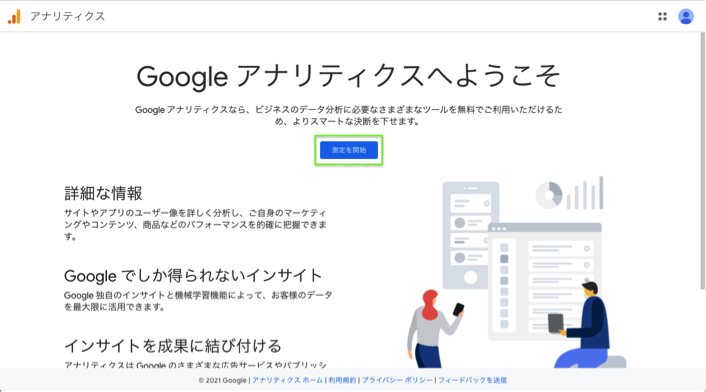
「TOP画面 > 測定を開始」 「測定を開始」をクリック。 この後、まだログインをしていない場合はログイン画面が表示されます。 このページヘは、Google検索にて「Googleアナリティクス」の調べると、上記ページの検索結果が一番上に表示されます。
- アカウントの作成
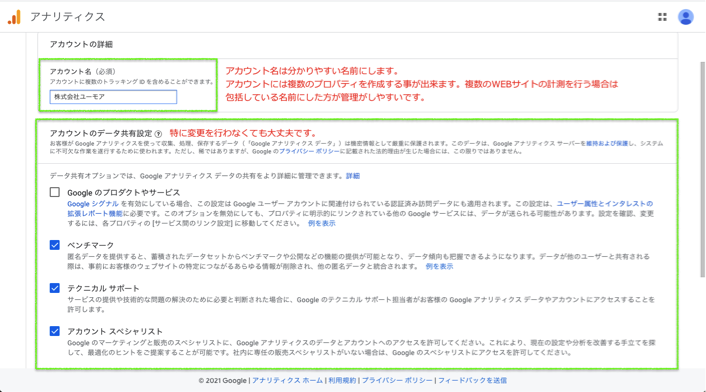
「> アカウント名入力」 アカウント名は分かりやすい名前にしましょう。

「アカウントとプロパティの関係」 1つにアカウントに複数のプロパティを作成することが可能なので、会社の名前などの包括的な名前にするのが無難です。
(プロパティとは計測データを保管する場所で、ウェブサイト1つに1個作ることになります。※今回はユニバーサルアナリティクスのプロパティとGA4のプロパティの2つ作ります) アカウントのデータ共有設定は特に変更をする必要は有りません。 - プロパティの作成(GA4)
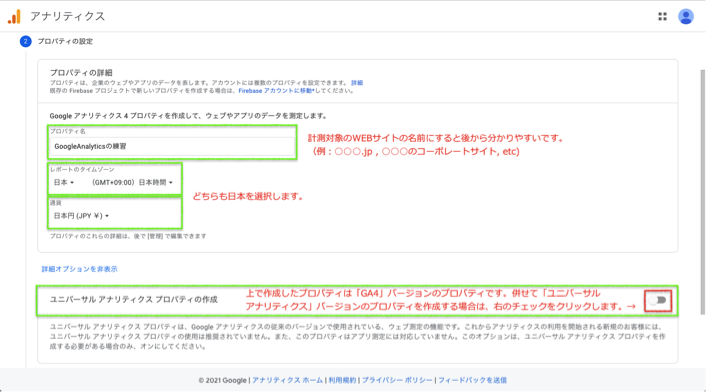
「プロパティ名入力 > タイムゾーン,通貨 > ユニバーサルアナリティクスのプロパティ作成」
GA4プロパティの作成を行います。
プロパティ名は、データを計測する対象のWEBサイトの名前にすると分かりやすいです。
レポートのタイムゾーンや通貨は「日本」を選択します。
下部の「ユニバーサルアナリティクスプロパティの作成」は、前バージョンのプロパティを作成しますか?という意味を持っています。今回はオンにします。 - プロパティの作成(ユニバーサルアナリティクス)
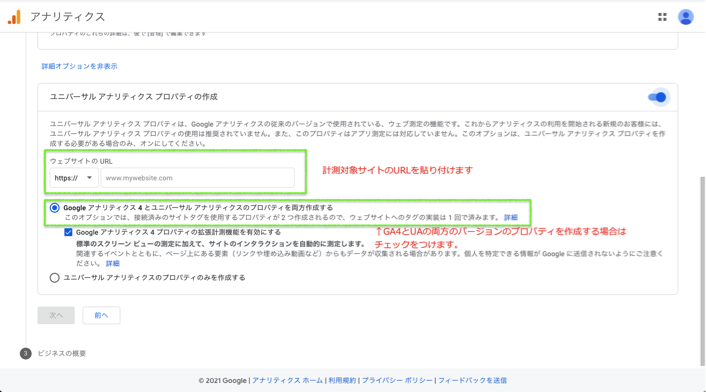
「ウェブサイトのURL > 〜両方作成するにチェック > 次へ」 ユニバーサルアナリティクスのプロパティを作成します。
まず、計測対象のウェブサイトのURLを入力します。
その後の「Googleアナリティクス4とユニバーサルアナリティクスのプロパティを両方作成する」に今回はチェックをつけます。 - アンケート
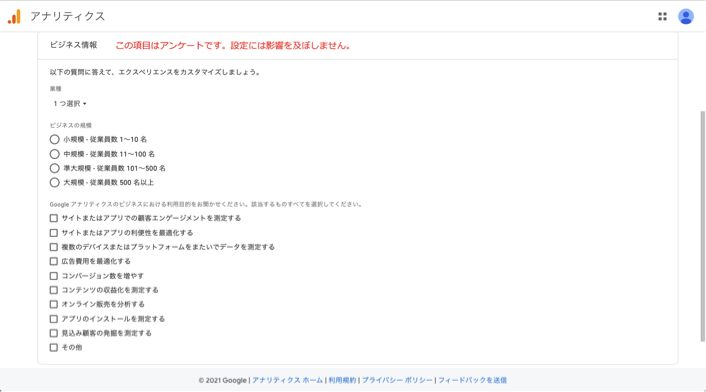
「> アンケートへの解答」 アンケートは設定には影響を及ばさないので、計測対象のサイトを保有している企業の情報を選択しましょう。
- ストリームの作成
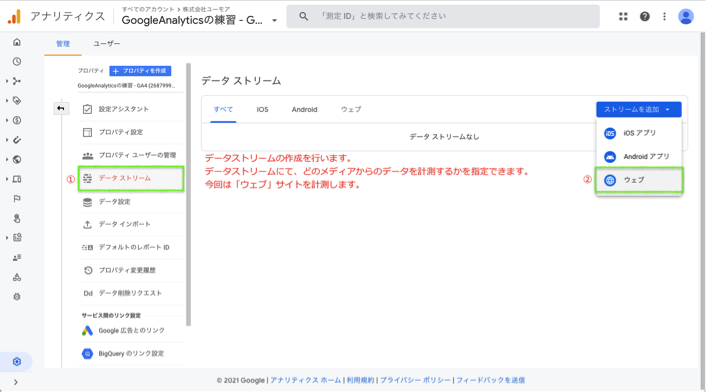
「データストリーム > ストリームを作成 > ウェブ」 GA4のデータストリームを作成します。
データストリームでは計測したデータを「デバイス」や「プラットフォーム」を指定して保存する事ができます。対象のデバイスは「ウェブ」「アプリ」が選べます。 今回はWEBサイトを計測するので「ウェブ」を選択します。
「ウェブサイトのURL > ストリーム名 > 拡張機能 > ストリーム作成」 つづいてデータストリームの計測対象のサイトの設定を行います。
ウェブサイトのURLでは、計測を行う対象サイトのURLを入力します。
ストリーム名は分かりやすい名前にしましょう。
拡張計測機能は、チェックを付けるだけで6項目のイベントを計測できるようになります。計測できるのは「ページビュー」「スクロール」「離脱クリック」「ファイルのダウンロード」動画の視聴」です。 - GA4ストリームの計測IDの確認
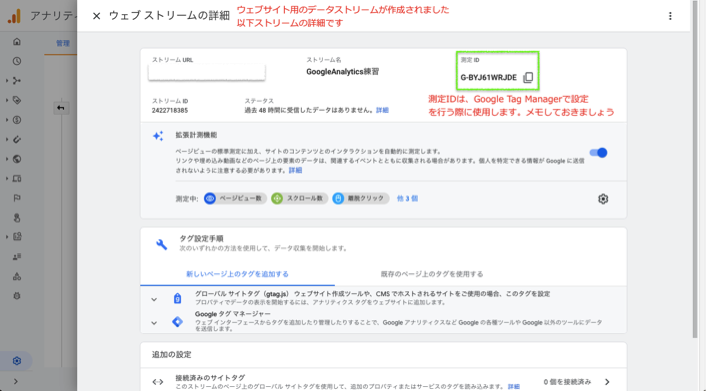
「ウェブストリームの詳細 > 測定ID」 上画像はデータストリームの作成後に表示されるストリームの各種設定を行える画面です。
「測定ID」はGoogle Tag Managerを登録する際に使用するのでメモをしておきましょう。
このIDがWEBサイトとGoogleアナリティクスを紐付けしてデータが計測できるようになります。 - ユニバーサルアナリティクスのトラッキングID確認
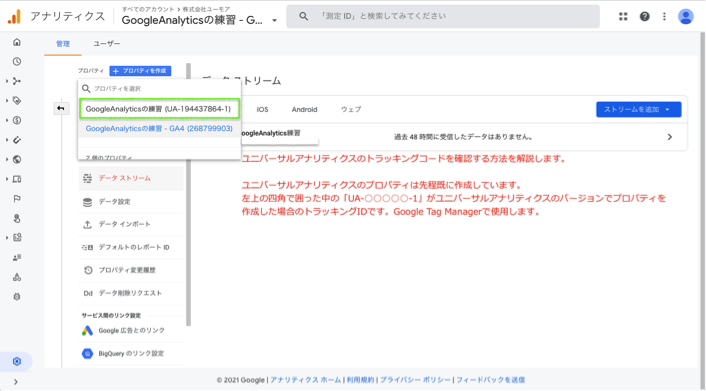
「管理 > プロパティを選択」 ユニバーサルアナリティクスでトラッキングIDを確認するには、「管理」画面で左上でのプロパティをクリックします。 すると、プロパティ一覧が表示されるので対象のプロパティを選択しましょう。
今回の場合は、緑の四角で囲った中の「UA-○○○○○○○-1」がユニバーサルアナリティクスのトラッキングIDです。このIDも、Google Tag Managerを登録する際に使用するのでメモしておきましょう。
Google Tag Managerへの登録〜公開
Googleアナリティクスの登録が完了したので、引き続きGoogle Tag Manager(以下、GTM)への登録方法を解説します。

GTMのトップページで「アカウント作成」をクリックします。
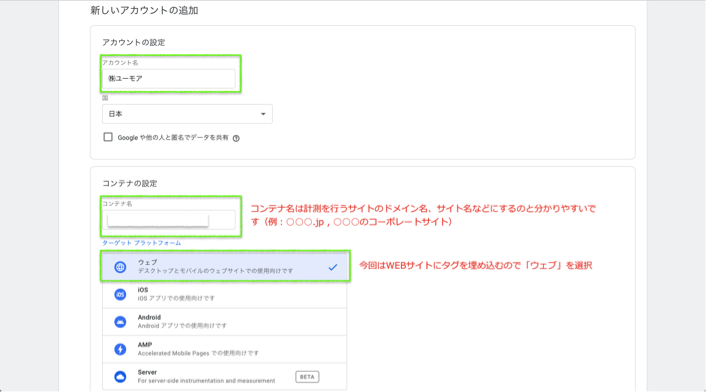
アカウント名は分かりやすい名前にしましょう。
コンテナ名は計測対象のWEBサイトの名前や、ドメイン名にすると分かりやすいです。
ターゲットプラットフォームは今回はWEBサイトを計測するので「ウェブ」を選択します。
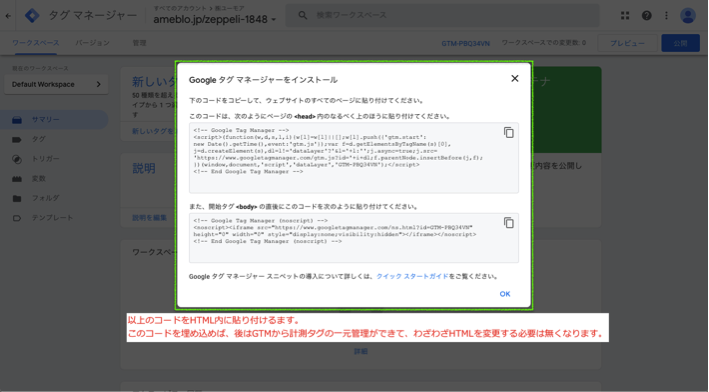
表示されているコードは必ずどこかに貼り付けるなどしてメモしましょう。このコードをHTML内の
とにそれぞれ貼り付けることで、WEBページの計測を行う事ができるようになります。後からでも確認をする方法はあります。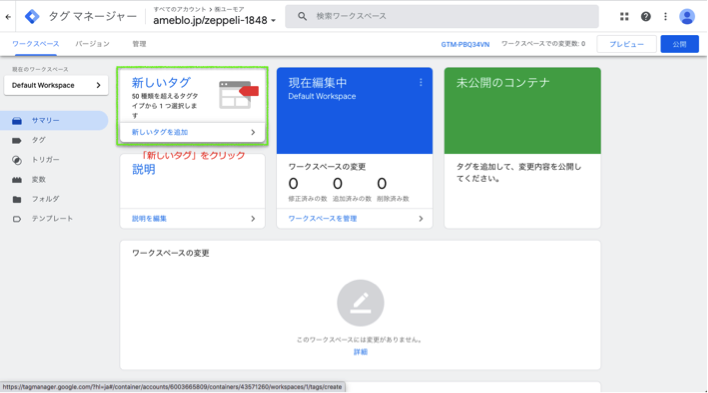
アカウントが作成できたので、続いて「タグ」を作成します。
「新しいタグ」をクリックします。
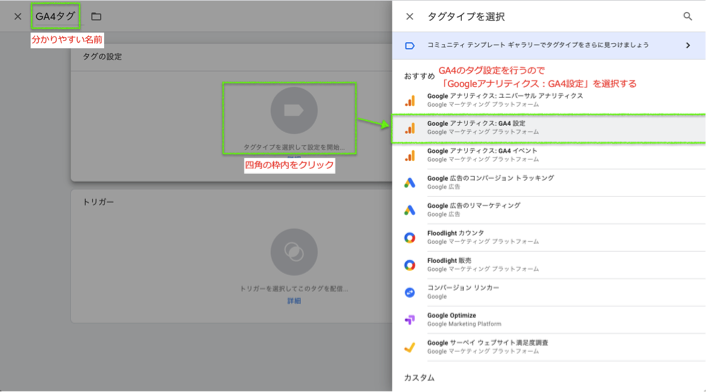
GA4のタグを作ります。
左上のタグの名前は分かりやすい名前にします。
タグの設定はGA4なので「Googleアナリティクス:GA4設定」を選択します。
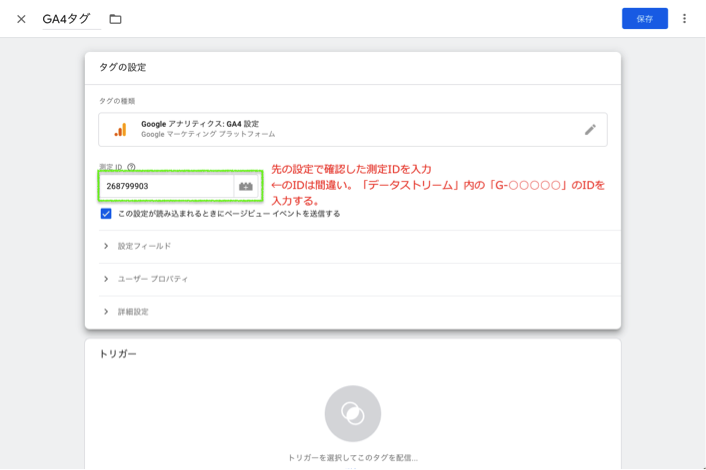
「測定ID」部分に先程メモをしたGA4のWEBストリームの測定IDを貼り付けます。
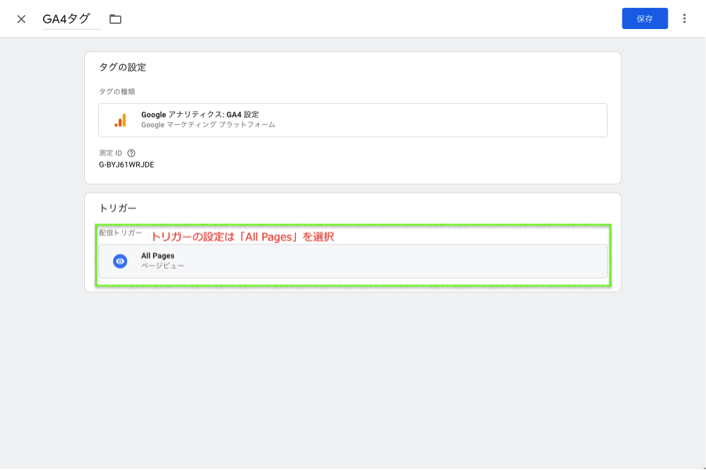
トリガーでは、どのタイミングで計測を始めるか?のタイミングを設定可能です。
今回は「All Pages」を選択しています。
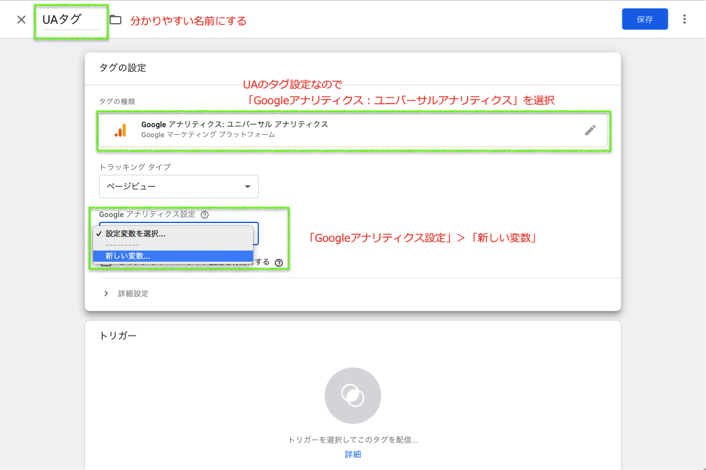
ユニバーサルアナリティクスのタグを作成します。
タグの種類は「Googleアナリティクス:ユニバーサルアナリティクス」を選択します。
Googleアナリティクス設定は「新しい変数」を選択します。すると下画像の画面に遷移します。
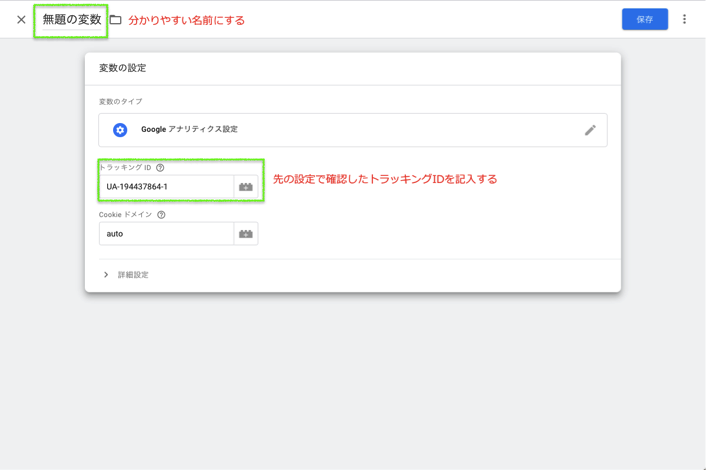
変数の作成画面です。変数の名前は分かりやすいものにします。
トラッキングIDは先程確認したユニバーサルアナリティクスの計測コード(「UA-」から始めるコード)を貼り付けます。
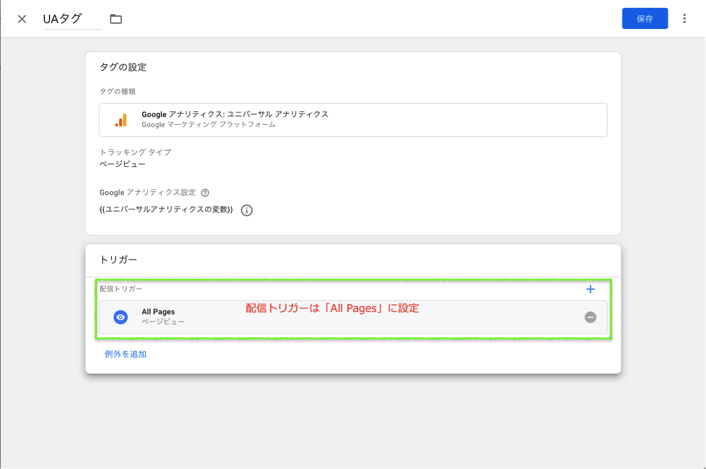
配信トリガーはGA4のタグと同じく「All Pages」を選択します。

タグの設定が終わったので公開します。
画面右上の「公開」をクリックします。

バージョンとはタグの設定などを保存でき、更新するごとに違うバージョンを作成する事が可能です。新しいバージョンでは欲しい計測データを取れなかった。と言った場合などに、前のバージョンに戻すことが可能です。
以上の理由より、バージョン名は後から分かりやすい名前にしましょう。
バージョンの説明は「何を変更したか?」を分かる説明文を書きます。
その後、右上の「公開」を押せば完了です。
後は、GTMのHTMLコードをWEBサイトのHTML内に設置すればGoogleアナリティクスとGoogleタグマネージャの導入は完了です!
以下に補足としてWordPressでGTMのコードを設置する方法を紹介します。
「補足:Word PressにGTMのコードを設置する方法」

Word Pressのダッシュボードから「外観」→「カスタマイズ」にアクセスします。
続いて「高度な設定」をクリックすると、GTMのHTMLコードを入力可能なテキストエリアが表示されるので、あとは
最後に
今回はGA4とユニバーサルアナリティクスの両方のバージョンのプロパティを作成しました。全くGoogleアナリティクスに触ったことが無かったという方は、今後はGA4がスタンダードになるので、そちらに慣れていきましょう。以上で解説を終わります。