
WEBサイトの解析に最も使用されているGoogleアナリティクスは、ユーザーを追加することにより複数人でデータを閲覧したり、解析をしたりする事が可能です。今回の記事ではGoogleアナリティクスのGA4プロパティへのユーザー追加方法と注意点、及びアクセス権削除方法について解説を行います。
ユーザーの追加方法

ユーザー管理権限を持っているアカウントでGoogleアナリティクスにログインします。このとき、「プロパティ」をユーザー追加を行いたい「プロパティ」に変更しておきます。そして左下の「管理」をクリックします。

「プロパティ ユーザーの管理」をクリックする事でプロパティへのユーザー追加を行えます。
——————–【補足】——————–

ここで「アカウント」と「プロパティ」の関係について解説を行います。アカウントとプロパティは親と子の関係になっており、一つのアカウントで複数の「プロパティ」を管理する事が可能です。
誤って「アカウントユーザーの管理」でユーザー追加を行うと、複数のプロパティにアクセスできる権限を与える事になります。情報流出にも繋がりかねないので「アカウント」と「プロパティ」の違いにはよく注意しましょう。
——————–【補足終了】——————–

「ユーザーを追加」をクリックする事でユーザー追加画面に遷移する事が可能です。「ユーザーグループを追加」では組織単位で権限を付与する事が可能です。
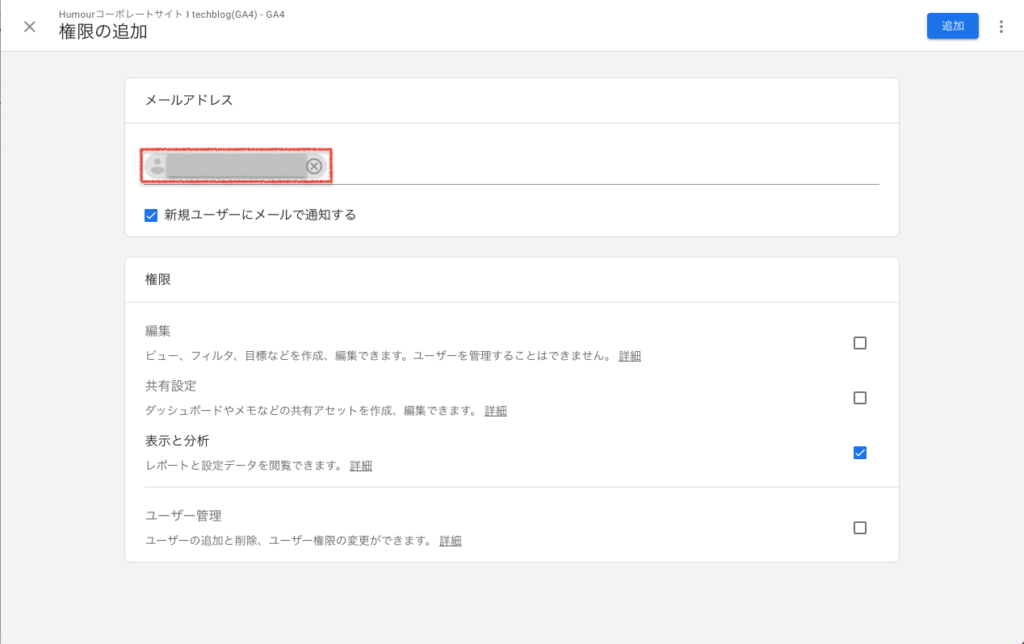
追加対象のユーザーはGoogleアカウントを保有している必要が有ります。アカウントは無料で1-2分で作成できます。
付与できる権限は4つあり、付与する事で以下の事が設定可能になります。
「編集」
レポートに関する操作(アカウント、プロパティ、目標の設定、など)やレポートデータの表示が可能です「共有設定」
共有アセットの作成や編集が可能です。共有アセットとはカスタムレポートや目標、カスタムチャネルグループなどを指しています- 「表示と分析」
レポートや構成データの表示のみが可能です 「ユーザー管理」
アカウントやプロパティへのユーザーの追加や削除を行う事が可能です
以上でユーザーの追加は完了です。
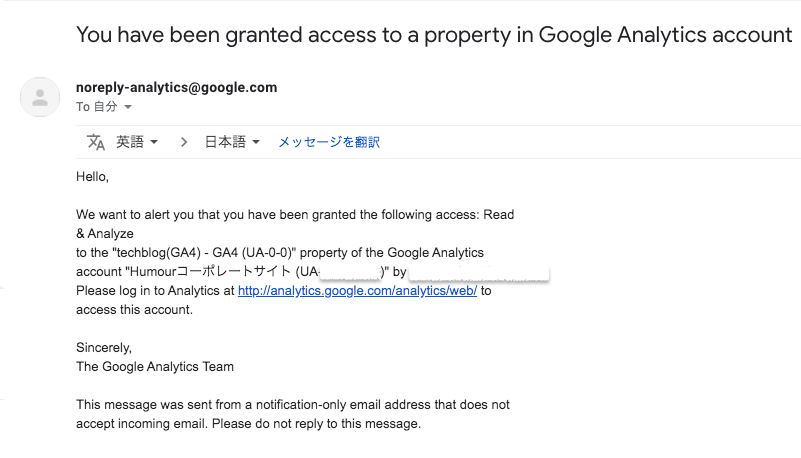
「新規ユーザーにメールで通知する」にチェックマークを付けていると以下の様な英語のメールが来ます。いきなりこの様なメールが来ると驚かれる方もいるかもしれないので、予め権限を付与することを伝えておくか、メール通知のチェックを外した方が良いかもしれませんね。
権限の削除方法
権限を削除は「プロパティの権限」画面から行います。
権限の削除を行う場合も「ユーザー管理」の権限が必要です。
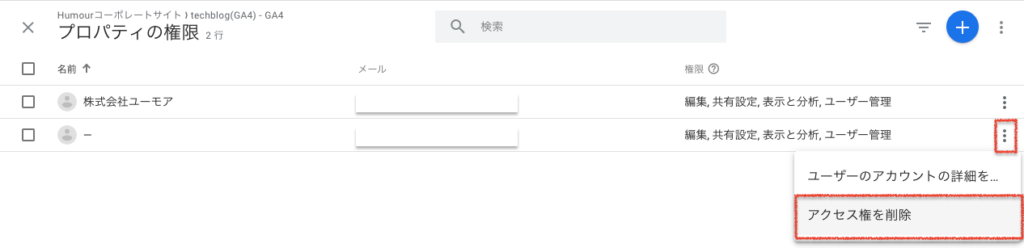
アクセス権を削除をクリックすれば確認画面が表示されるので、ふたたび「削除」ボタンをクリックすることで権限を削除できます。権限の削除では通知メールは送られないようになっています。
まとめ
以上、Googleアナリティクスへのユーザーの追加方法と削除方法について解説を行いました。補足部分でも解説した通り、「アカウント」と「プロパティ」の部分は権限付与する箇所を誤ると、予期せぬ情報流出などに繋がる可能性もありますので注意して下さい。